

Inegavelmente, GTA 5 é um dos jogos mais aclamados de todos os tempos. Recentemente, o título da Take-Two Interactive, dona da Rockstar Games, superou a incrível marca de 160 milhões cópias vendidas no mundo todo. Vale destacar que GTA 5 foi lançado em 2013 e até hoje possui um grande número de jogadores ativos, sobretudo por conta dos modos online e Roleplay (RP).
Para rodar GTA 5, seu PC precisa atender ao menos aos requisitos mínimos do jogo. Confira abaixo as recomendações.
Requisitos mínimos para rodar GTA 5 no PC
| Configuração | Mínima | Recomendada |
| Processador | Intel Core 2 Quad CPU Q6600 @ 2.40GHz (4 CPUs) / AMD Phenom 9850 Quad-Core Processor (4 CPUs) @ 2.5GHz | Intel Core i5 3470 @ 3.2GHz (4 CPUs) / AMD X8 FX-8350 @ 4GHz (8 CPUs) |
| RAM | 4 GB | 8 GB |
| Sistema | Windows 10 64 Bit, Windows 8.1 64 Bit, Windows 8 64 Bit, Windows 7 64 Bit Service Pack 1, Windows Vista 64 Bit Service Pack 2* | Windows 10 64 Bit, Windows 8.1 64 Bit, Windows 8 64 Bit, Windows 7 64 Bit Service Pack 1 |
| Placa de vídeo | NVIDIA 9800 GT 1GB / AMD HD 4870 1GB (DX 10, 10.1, 11) | NVIDIA GTX 660 2GB / AMD HD 7870 2GB |
| Placa de som | DirectX 10 (Compatível) | DirectX 10 (Compatível) |
| Espaço | 72 GB | 72 GB |
| Vídeo RAM dedicada | 1 GB | 2 GB |
Uma vez que seu PC atenda às recomendações mínimas, já é possível rodar GTA 5. Contudo, é evidente que o jogo pode passar por alguns problemas, como uma taxa de frames por segundo (FPS) baixa, travamentos e imprecisões gráficas. Assim, uma máquina que seja compatível com os requisitos recomendados terá um desempenho melhor.
Porém, com algumas configurações simples, mas eficazes, é possível rodar GTA 5 em um PC fraco com bom desempenho. Confira abaixo as dicas do NG+.
Configurações gráficas para PC fraco
Aqui, há dois jeitos de diminuir as opções gráficas para o GTA 5. A primeira é indo diretamente na parte de “Configurações” do jogo, depois em “Gráficos” e seguir as opções mostradas na tabela abaixo.
| Ignorar os limites sugeridos | Desligado |
| Versão DirectX | DirectX 11 |
| Tipo de tela | Modo janela sem bordas |
| Resolução | 800×600 |
| Proporção | Automático |
| Taxa de atualização | Selecionar a mesma do seu monitor |
| FXAA | Desligado |
| MSAA | Desligado |
| VSync | Desligado |
| Variedade demográfica | Bote a barra no mínimo |
| Escala de distância | Bote a barra no mínimo |
| Qualidade das texturas | Normal |
| Qualidade de shader | Normal |
| Qualidade dos reflexos | Normal |
| Reflexo MSAA | Desligado |
| Qualidade da água | Normal |
| Qualidade de partículas | Normal |
| Qualidade da grama | Normal |
| Sombras suaves | Suave |
| Pós efeitos | Normal |
| Filtro anisotrópico | Desligado |
| Oclusão de ambiente | Desligado |
| Opções de tesselação | Desligado |
Em seguida, vá na aba “Gráficos avançados” e siga a tabela abaixo.
| Sombras longas | Desligado |
| Sombras em alta resolução | Desligado |
| Streaming em HD durante voo | Desligado |
| Detalhe de distâncias estendido | Bote a barra no mínimo |
| Escala de enquadramento | 1/2 (x0.500) |
Arquivo ‘commandline’
Caso essas configurações não sejam suficientes, será necessário baixar um arquivo de texto chamado “commandline”, que trará otimizações além das permitidas pelo jogo. Faça o download dele neste link.
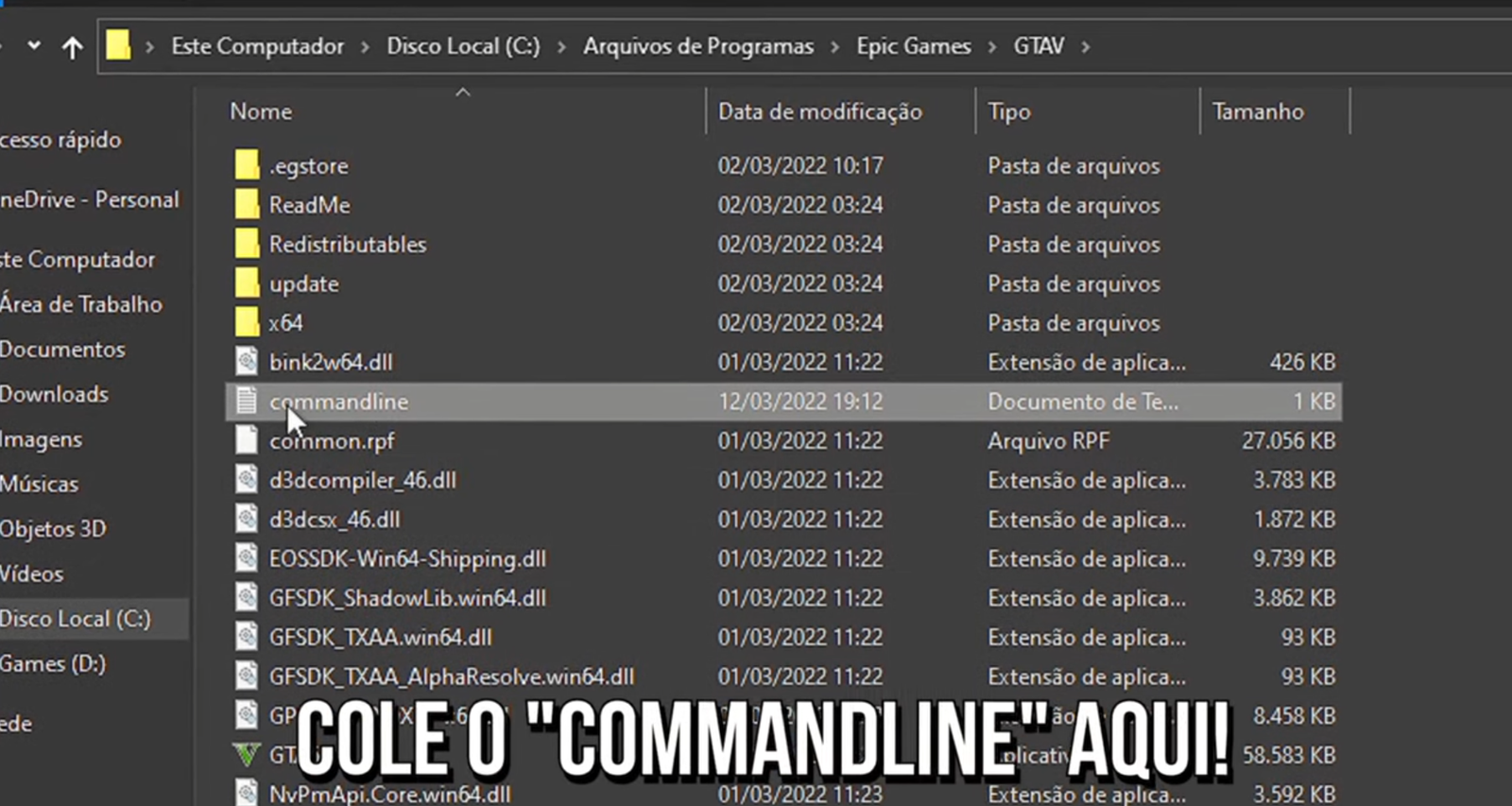
Depois de baixado, transfira o arquivo para a pasta de instalação de GTA 5.
- Caso esteja na Steam: vá em “Biblioteca“, aperte o botão direito do mouse em cima de “Grand Theft Auto V“, depois em “Propriedades“, “Arquivos locais” e “Procurar“.
- Caso esteja na Epic Games: vá no “Explorador de Arquivos” do Windows, depois até a pasta de instalação do GTA V (normalmente em C:\Arquivos de Programas\Epic Games\GTAV).
Otimizações no Windows
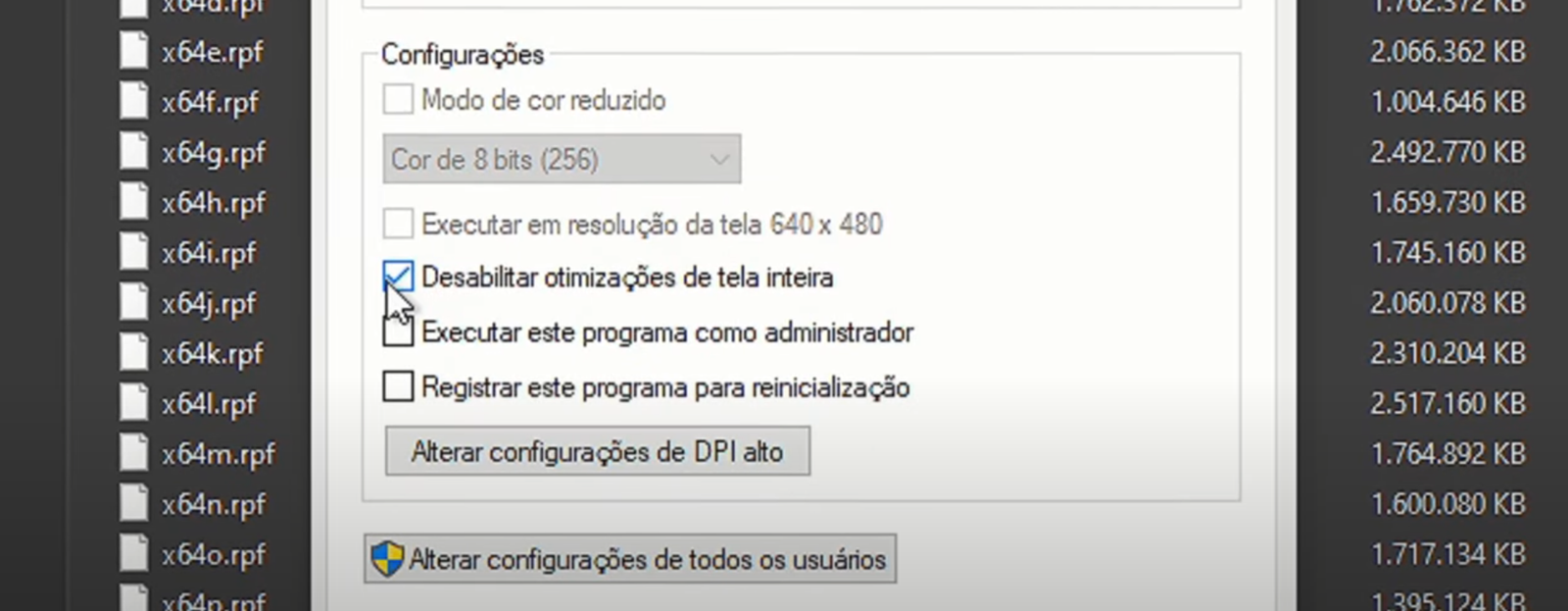
Na pasta do jogo, selecione o ícone “GTA5” com o botão direito e vá na opção “Propriedades“. Depois disso, vá na aba “Compatibilidade” e marque a opção ”Desabilitar otimizações de tela inteira”.
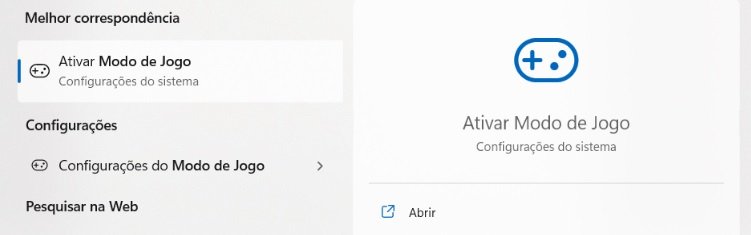
Agora, vá na barra de procura do Windows e digite “Modo de Jogo”. Selecione a opção “Ativar Modo de Jogo” e ative-a na janela que aparecer.
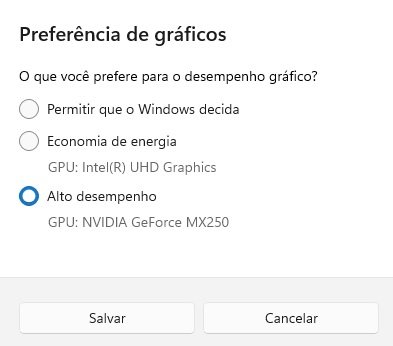
Por fim, volte na barra de procura do Windows e digite “Elementos gráficos”. Selecione a opção “Configurações de elementos gráficos“. Nela, na parte “Opções personalizadas para apps“, clique no botão “Procurar” embaixo de “Adicionar um app”.
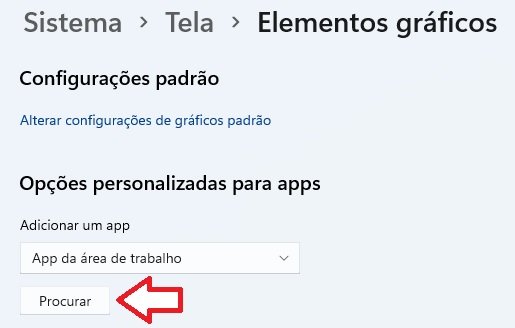
Na janela que abrir, vá até a pasta do GTA 5, selecione o executável do jogo e clique em “Adicionar“. Isso fará com que o GTA 5 apareça na lista de programas desta tela. Clique nele e selecione “Opções“.
Agora, escolha a opção “Alto desempenho” e depois “Salvar“.
Removendo as sombras de GTA 5
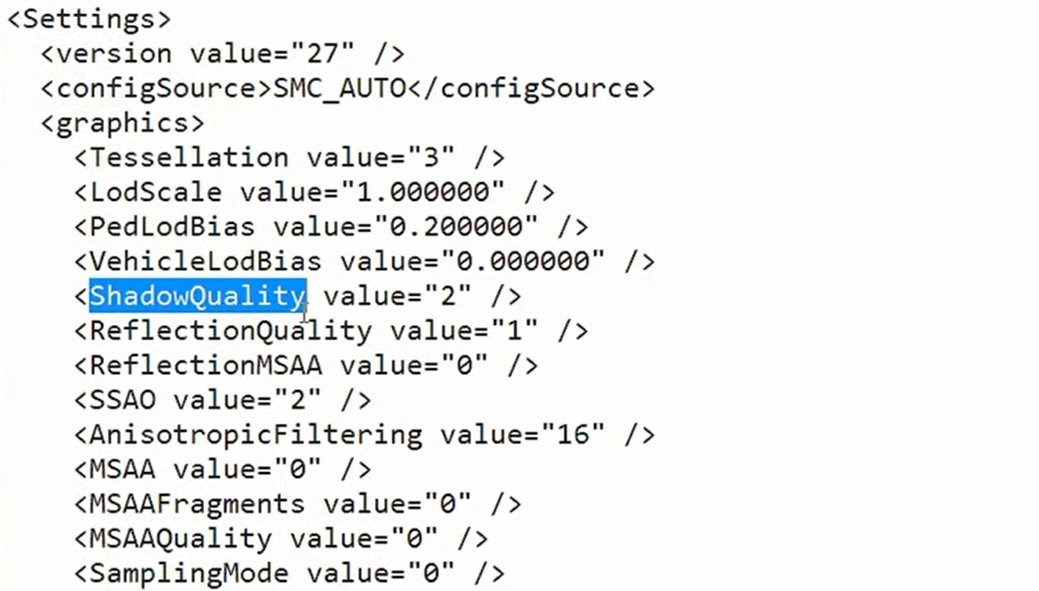
Na pasta “Documentos“, procure por “Rockstar Games” e depois “GTA V“. Dentro desta última pasta, procure pelo arquivo “settings” e abra-o com o Bloco de notas.
Na sequência, busque pela opção ”ShadowQuality’‘ e altere o valor dela de 2 para 0. Salve o arquivo.
Sendo assim, com um PC que atenda as configurações mínimas e colocando essas dicas em prática, é possível rodar GTA 5 em um PC fraco!